
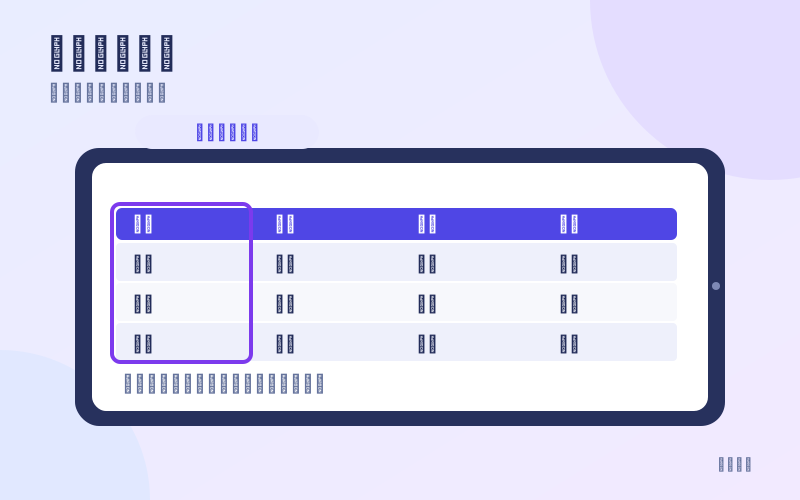
横屏改变空间,横向滚动改变看到的列
把手机转成横屏,是让浏览器有机会使用更宽的区域;在表格上左右滑动,是查看同一张表中当前屏幕外的列。它们是两个动作。即使已经横屏,列很多的表格仍可能需要左右滑动,尤其是在文字放大后。
如果设备启用了方向锁定,旋转时画面可能不变;按自己的使用习惯决定是否调整系统方向设置。无需为了显示完整表格把字缩到难读,读清每一个字段比一次看见全部列更重要。
本节链接先认出这张表的四个锚点
四个锚点是表格标题、列标题、行标题和注释。标题说明比较什么,列标题说明同一位置代表哪种属性,行标题说明对象是谁,注释说明适用范围与例外。缺少其中一项时,先回看前后正文补足含义。
例如一列写“125%”,它可能是页面缩放比例,并不代表性能提升;一格写“需要确认”,也不等于一定不支持。表格里的短语压缩了表达,只有把表头和说明一起读,才不会把方便比较的格式误当成无条件结论。
本节链接练习:按阅读任务比较显示方式
下面是本站的教学比较,不是设备测试成绩,也不对任何具体机型作性能承诺。阅读每行时先念出任务,再看两种方式的用途,最后看提醒。
| 阅读任务 | 竖屏时的做法 | 横屏时的做法 | 仍需注意 |
|---|---|---|---|
| 读连续长段落 | 保持可读字号,沿正文向下读 | 观察每行是否变得过长 | 方向更宽不一定更舒适 |
| 比较多列表格 | 先读首列,再按需横向滑动 | 利用更宽区域同时看多列 | 仍要核对行标题与列标题 |
| 看图示标注 | 按需局部放大 | 尝试显示更完整的图示 | 图中文字不一定能被查找 |
| 记录阅读进度 | 保存小节名与短语 | 沿用相同文字位置记录 | 不依赖屏幕百分比 |
避免读串行的五步顺序
当表格需要横向滚动时,一次只完成一个对象的比较。若同时上下和左右连续滑动,很容易忘记当前是哪一行,可以分两次明确操作。
- 先读表格标题与说明,确认比较对象和条件。
- 记住当前行的名称,选择准备查看的两三列。
- 在表格区域横向滑动,查看目标列。
- 遇到疑问先滑回首列或表头核对,不靠颜色和位置猜。
- 读完当前行再切换下一行,最后检查脚注或补充说明。
表格横向滚动,为什么不一定是错误
表格靠二维行列关系传递信息,强行把所有格子堆成单列,有时反而不易理解。W3C 对 Reflow 的说明讨论了表格这类需要二维布局的内容,并展示了让表格在独立区域滚动、其余正文正常换行的方式。
读者可以据此观察体验:如果只有表格需要横向滑动,而标题和普通段落仍能在屏幕内阅读,这是可以理解的安排;如果整页正文都超出屏幕,则应尝试调整缩放或换较宽设备,避免勉强逐行拖动。
本节链接保存结论时,把上下文一起带走
只截取一个单元格,容易丢掉单位、行名和适用条件。记录时至少写明表格名称、对象、列名、结论和文章链接。如果必须截屏,尽量包含表头及有关注释,并在笔记中补上被截掉的信息。
跨设备重看时,不要比较两张截屏里数字所在的物理位置。页面可能在不同宽度下改变列展示方式,但字段名称才是可靠对应关系。先用列名确认同一个指标,再判断信息有没有变化。
本节链接相关问答
手机已经横屏,为什么表格仍显示不全?
表格可能仍比可用区域宽,或你正在使用较大的缩放。可在表格区域横向滑动,并持续核对行列标题。
为看全表格,需要把文字缩得很小吗?
不必。保留可读字号,分段查看行列,必要时换更宽屏幕;一次看到全表并不是读懂表格的前提。
参考资料与适用边界
下列一手资料用于核对浏览器操作、布局或链接概念;不同系统和版本的菜单名称可能变化。本文的方法不表示某个同名平台已实现相同功能。